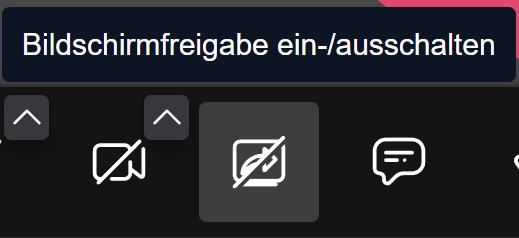
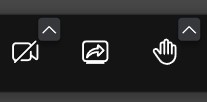
Über das Symbol Bildschirmfreigabe ein- und ausblenden hast du verschiedene Möglichkeiten, um Bildschirminhalte allen Konferenzteilnehmer*innen zu zeigen:
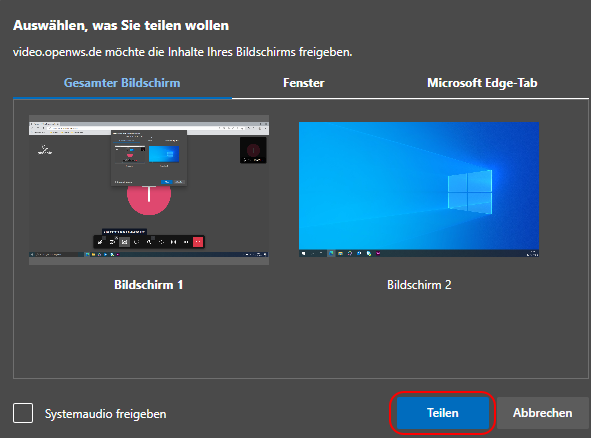
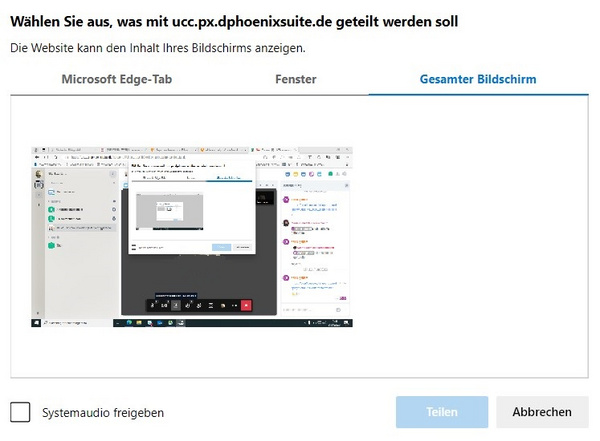
Klicke auf das Fenster, was du freigeben möchtest. Im Anschluss mit Teilen bestätigen. Den anderen Teilnehmer*innen wird im Anschluss der gewählte Bildschirminhalt angezeigt.
Hinweis:
Die Freigabe eines Anwendungsfensters bzw. eines Browser-Tabs hat den Vorteil, dass die anderen Teilnehmer*innen nicht den gesamten Bildschirminhalt angezeigt bekommen und weitere Anwendungsfenster (z. B. ein E-Mail-Programm) unsichtbar bleiben. Der Vorteil beim Teilen des gesamten Bildschirms ist, dass man zwischen mehreren Anwendungen, die gezeigt werden sollen, hin- und herspringen kann.
Wenn du deinen Bildschirm teilst, kannst du immer über das Informationsfenster am unteren Bildschirmrand die Bildschirmfreigabe beenden. Klicke dazu Nicht mehr teilen.

Sollte das Informationsfenster nicht zu sehen sein, kannst du auf dein Konferenz-Fenster gehen und hier über die Menüleiste die Übertragung beenden (der durchgestrichende Bildschirm mit dem Pfeiel nach rechts).