Hier siehst du eine Übersicht über alle Symbole, die in dem Konferenzraum vorhanden sind.
Die Symbolleiste ist von links nach rechts folgendermaßen aufgebaut:



Mit dem Mikrofonsymbol, auch als Stummschalten genannt, kannst du dein Mikrofon ein- und ausschalten. Das kannst du auch vor dem Betreten der Konferenz machen. Wenn das Symbol einen Schrägstrich hat, ist das Mikrofon ausgeschaltet, wenn es keinen hat, ist es eingeschaltet.
Hinweis: Das Mikrofon sollte nur auf Aufforderung des Moderators eingeschaltet werden.


Mit dem Kamerasymbol, auch als Kamera stoppen genannt, kannst du die Kamera ein- und ausschalten. Es kann auch vor dem Betreten der Konferenz ein- oder ausgeschaltet werden. Wenn das Symbol einen Schrägstrich hat, ist die Kamera ausgeschaltet, wenn es keinen hat, ist sie eingeschaltet.
Achtung: Zur Gewährleistung der Systemstabilität empfiehlt es sich, die Videofunktion nur bei Bedarf zu aktivieren.
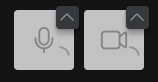
Manchmal dauert es einen kurzen Moment, bis sich das Mikrofon und/oder die Kamera mit dem Browser verbunden hat. In diesem Fall werden die Symbole weiß mit einem sich drehenden Rad.


Der Pfeil neben dem Mikrofon- und Kamerasymbol dient zur Einstellung des Mikrofons bzw. der Kamera. Er wird weiß, wenn er aktiviert ist.


Mit dem Bildschirmsymbol, auch als Bildschirmfreigabe starten genannt, kannst du deinen eigenen Bildschirm an alle anderen Teilnehmer*innen zeigen. Wenn das Symbol keinen Schrägstrich hat, bist du in der Lage, deinen Bildschirm zu teilen. Wenn das Symbol aber einen Schrägstrich hat, bedeutet das, dass du deinen Bildschirm teilst und dieser dient als Hinweis, um die Bildschirm-Freigabe zu beenden. Mehr Informationen dazu findest du hier.

Mit dem Chat-Symbol, auch als Chat öffnen genannt, kann das Chat-Fenster geöffnet oder geschlossen werden. Damit können Nachrichten geschickt werden.
Wenn dieses Symbol aktiviert ist, wird es in der Symbolleiste grau markiert.
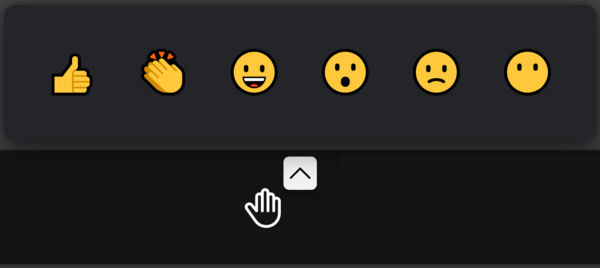
Mit dem Handsymbol, auch als Hand heben genannt, kannst du dem/der Moderator*in ein Hanzeichen geben. Durch erneutes Klicken auf das Symbol wird die Meldung zurückgenommen.
Mit dem Pfeil daneben kannst du verschiedene Reaktionen auslösen: Daumen hoch, Klatschen, Lachen, Überrascht sein, Buhrufe und Stille. Alle sechs haben integrierte Geräusche.
Mit dem Teilnehmer*innen-Symbol, auch Anwesende genannt, kannst du eine Liste von allen Teilnehmer*innen sehen. Um die Liste zu schließen, klicke erneut auf das Symbol. Die Anzahl der Teilnehmer*innen wird in einem Kreis auf dem Symbol angezeigt.

Mit dem Kachelansicht-Symbol, auch als Kachelansicht ein-/ausschalten genannt, kannst du dir die Teilnehmer*innen übersichtlicher anzeigen lassen. Wenn das Kachelansicht-Symbol eingeschaltet ist, siehst du alle Teilnehmer*innen gleich groß in deinem Fenster. Wenn es ausgeschaltet ist, siehst du die Person, die gerade redet, am größten auf deinem Bildschirm und den Rest der Teilnehmer*innen kleiner auf der rechten Seite deines Fensters.

Mit der 3-Punkte-Symbol, auch als Weitere Einstellung genannt, kannst du weitere Optionen aufrufen. Hier kannst du z. B. die Qualitätseinstellungen sowie die Sicherheitsoptionen verwalten, u. a.

Mit der roten Schaltfläche kann die Online-Konferenz verlassen werden.