Auf dieser Seite findest du eine Anleitung für die Durchführung von Konferenzen.
Es ist ratsam, sich rechtzeitig vor dem Beginn der Konferenz als moderierende Person in den Raum einzuloggen, um z. B. folgende Vorbereitungen vorher erledigen zu können:
Hinweis: Teilnehmer*innen können den angelegten Konferenzraum erst betreten, wenn eine moderierende Person eingeloggt ist.
Achtung: Die moderierende Person sollte sich nicht mehr abmelden, sobald sich Teilnehmer*innen im Raum befinden. Bei der erneuten Anmeldung im Raum könnte es zu Problemen mit der Bildschirmfreigabe bzw. mit der Audiofunktion kommen.
Bei Videokonferenzen sind folgende Regeln zu berücksichtigen:
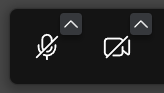
Durchgestrichene Kamera und Mikrofon bedeuten, dass diese ausgeschaltet sind. Um diese zu aktivieren musst du auf das zugehörige Symbol klicken. Um sie erneut zu deaktivieren, wird der Vorgang wiederholt.
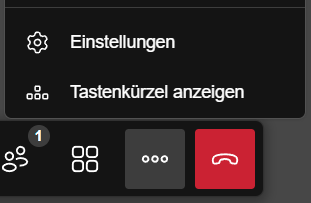
Falls die Mikrofone aller Teilnehmer*innen nicht bereits beim Login automatisch stumm geschaltet wurden, kann dies folgendermaßen eingestellt werden. Gehe auf Weitere Einstellungen (3 Punkte) in der Symbolleiste und dann auf Einstellungen.
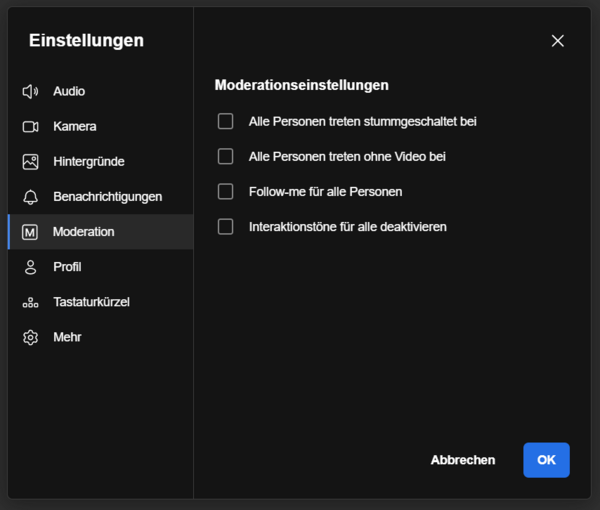
Anschließend gehst du bei dem geöffneten Fenster auf Moderation und klickst die Haken bei Alle Personen treten stummgeschaltet bei und bei Alle Personen treten ohne Video bei an:
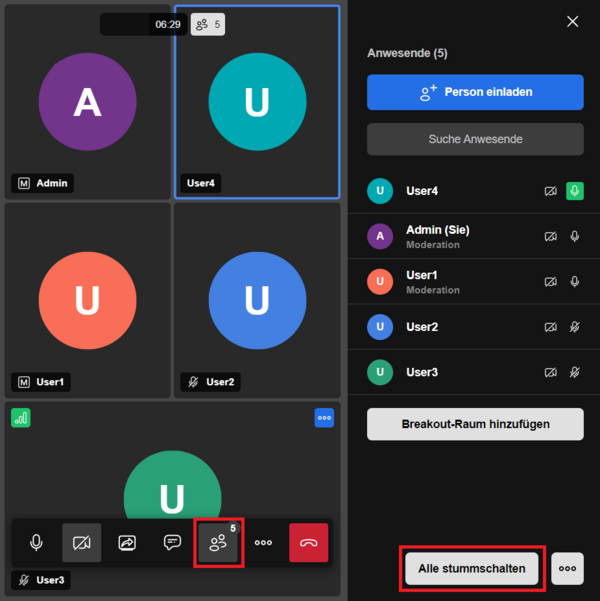
Als Moderator*in kannst du während einer Videokonferenz alle Teilnehmer*innen stumm schalten. Klicke dazu auf das Anwesende-Icon mit den zwei Personen und wähle Alle stumm schalten. Alle Teilnehmer*innen werden nun automatisch stumm geschaltet und können im Anschluss jedoch selbstständig wieder das Mikrofon in der Symbolleiste freischalten.
Für eine übersichtliche Ansicht aller Teilnehmer*innen klicke auf das Symbol für die Kachelansicht. Klicke erneut darauf, um die Ansicht zu wechseln. Diese Funktion zeigt eine Übersicht über alle Teilnehmer der Konferenz, wenn sie eingeschaltet ist, und nur die Person, die gerade spricht, wenn sie ausgeschaltet ist.

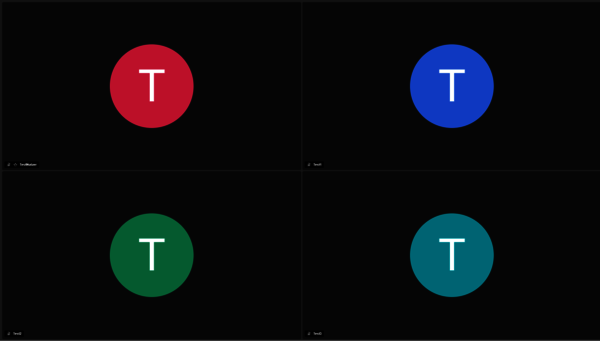
Wärend der Konferenz können verschiedene Aktionen ausgeführt werden.
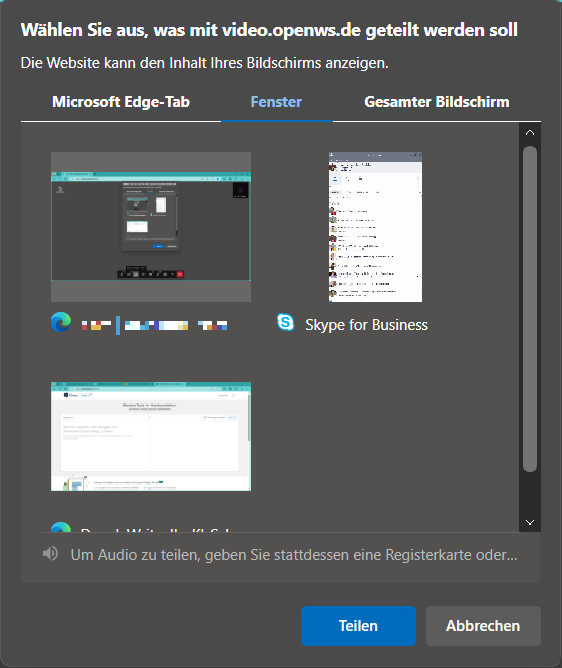
Öffnen zunächst das Programm bzw. Dokument, das allen Teilnehmer*innen gezeigt werden soll, auf dem eigenen Endgerät (z.B. Word, Power Point, Internetbrowser etc.). Klicke im Anschluss auf das Bildschirmfreigabesymbol.

Wähle aus, ob der gesamte Bildschirm, ein Anwendungsfenster oder ein Browser-Tab für alle angezeigt werden soll. Bestätige deine Auswahl mit Teilen
Der ausgewählte Bildschirminhalt wird den Teilnehmer*innen im Anschluss als Vollbild angezeigt. Den Inhalt darf nicht durch die Teilnehmer*innen geändert. Die Freigabe kann durch erneutes Klicken auf das Bildschirmfreigabesymbol oder über den Button Nicht mehr freigeben beendet werden.

Die Freigabe eines Anwendungsfensters bzw. eines Browser-Tabs hat den Vorteil, dass Teilnehmer*innen nicht den gesamten Bildschirminhalt angezeigt bekommen und weitere Anwendungsfenster (z. B. ein E-Mail Programm) unsichtbar bleiben. Der Vorteil beim Teilen des gesamten Bildschirms ist, dass man zwischen mehreren Anwendungen, die gezeigt werden sollen, hin- und herspringen kann.
Hinweis: Das Bildschirm-Audio wird nur geteilt, wenn ein Browser-Tab oder der gesamte Bildschirm ausgewählt wurde Wenn ein Fenster gewählt wurde, wird das Audio nicht geteilt.
Über Randsymbole an den Kacheln der Teilnehmer*innen wird angezeigt, ob das Mikrofon (de)aktiviert ist, wie gut die (Internet-)Verbindung ist, ob sich jemand meldet und ob jemand ein Moderator ist. Wenn die Kamera ausgeschaltet ist, nur die Namenskürzel sind zu sehen.
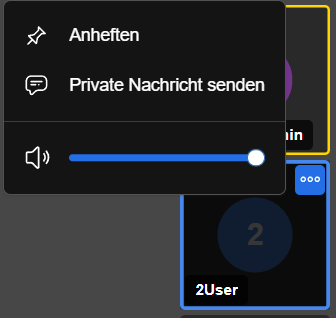
Per Klick auf das 3-Punkte-Symbol am Rand der Kachel der Teilnehmer*innen, können Aktionen für die gewählte Person durchgeführt werden.
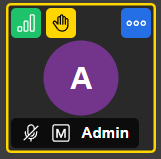
Unter die 3-Punkte-Symbol des Kachels anderen Teilnehmer*innen sind folgende Aktionen möglich:
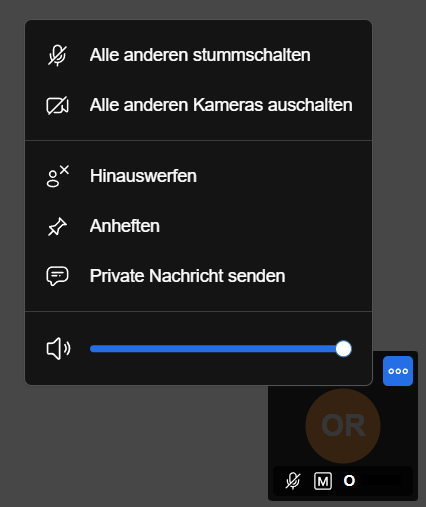
Unter die 3-Punkte-Symbol des eigenen Kachels sind folgende Aktionen möglich:
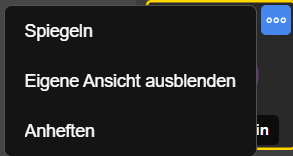
Folgende Aktionen befinden sich beim 3-Punkte-Symbol der Symbolleiste:
Die sogenannte Breakoutsessions sind nichts anderes als Gruppenarbeitsräume. Als Moderator*in kannst du diese erstellen. Für weitere Informationen klicke hier
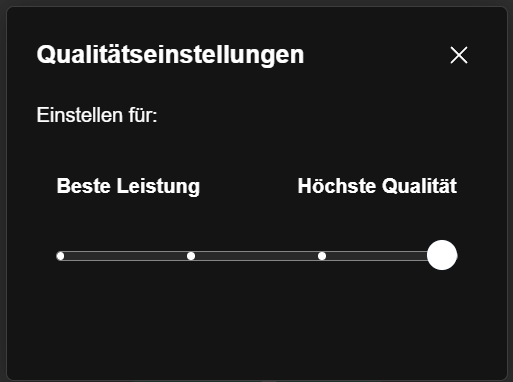
Wähle dazu das 3-Punkte-Symbol unten rechts in der Symbolleiste aus und klicke auf Qualitätseinstellungen.
Die Videoqualität sollte bei instabilen Verbindungen reduziert werden. Die Änderungen wirken sich nur auf das eigene Gerät aus.
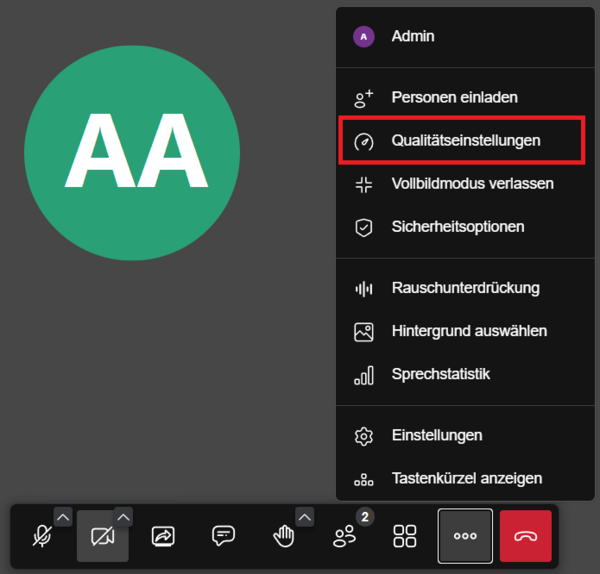
Wenn die gewünschte Videoqualität technisch nicht möglich ist, wird nur noch das Audiosignal übertragen - verringere in diesem Fall die Videoqualität.