Starte damit, einen geeigneten Internetbrowser zu öffnen. Kopiere den zugesandten Link in die Adresszeile des Browsers, um die Konferenzseite zu laden.
Hinweis: Wird der zugesandte Link direkt in der E-Mail angeklickt und nicht kopiert, öffnet sich evtl. ein nicht geeigneter Browser (z. B. Firefox oder Safari).
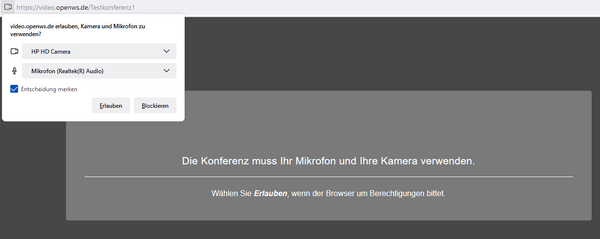
Du musst die Verwendung von Mikrofon und ggf. Kamera zulassen. Je nach Browser kann diese Auswahl für die Zukunft gespeichert werden (Entscheidung merken).
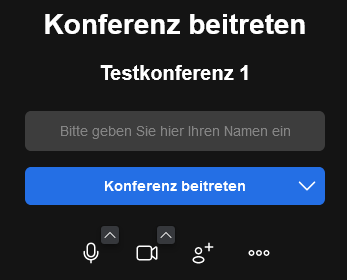
Bei der Erstanmeldung wird zusätzlich der Name abgefragt, der während einer Konferenz den anderen Teilnehmer*innen angezeigt wird. Du kannst hier außerdem vorab über die entsprechenden Schaltflächen auswählen, ob Mikrofon und Kamera bei Betreten der Konferenz eingeschaltet sein sollen. Hast du alle gewünschten Einstellungen vorgenommen, bestätige mit Klick auf Konferenz beitreten.
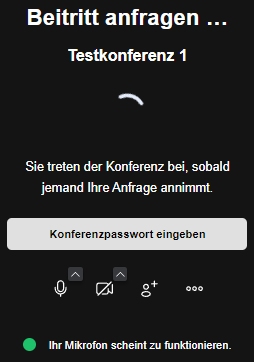
Sollte der Fall eintreten, dass du vor dem/der Moderator*in eine Konferenz betreten willst, siehst du die folgende Meldung:
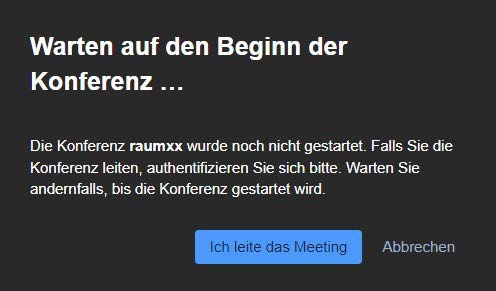
Beim Betreten eines Konferenzraumes musst du warten, bis der Moderator dem Meeting beigetreten ist, wenn ein Passwort vergeben wurde. Sofern kein Passwort gesetzt wurde, ist es möglich mit deinen eigenen dOZ-Zugangsdaten an dem Meeting teilzunehmen.
Gib im Anschluss ggf. das Passwort für den Konferenzraum ein.
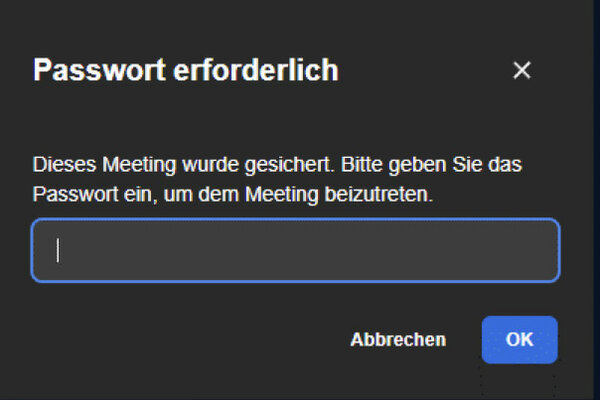
Sollte der/die Moderator*in die Lobby aktiviert haben, dann warte bitte, bis der/die Moderator*in dir erlaubt, der Konferenz beizutreten. Alternativ kanst du auch das Passwort (falls bekannt) eingeben.
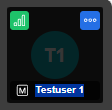
Dein Name kann im Konferenzraum nachträglich abgeändert werden. Klicke dazu oben rechts in der Ecke auf den eigenen Namen und nimm ggf. die Anpassung vor.
Hier noch 2 Tipps, die du beachten solltest, wenn du einer Konferenz beigetreten bist: